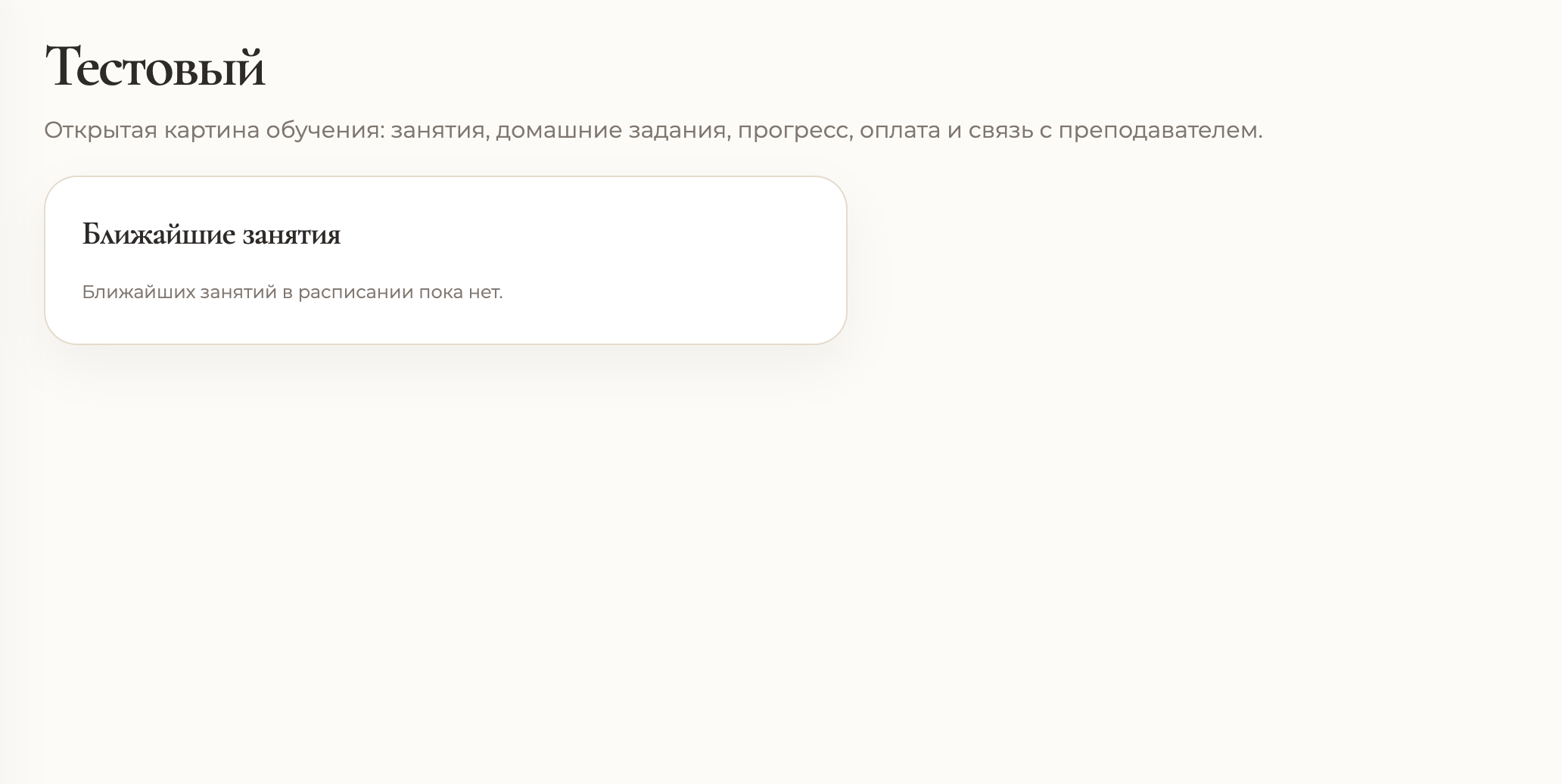
Расписание
Смотрите ближайшие занятия
В разделе «Занятия» отображаются дата, время и формат проведения. Время показывается в вашем часовом поясе.
Личный кабинет помогает видеть обучение ребёнка спокойно и прозрачно: расписание, домашние задания, прогресс, оплату и связь с преподавателем.
После подключения вам выдаются логин, пароль и ссылка для входа. На странице SA | SCHOOL выберите роль Родитель, введите данные и нажмите Войти.
Логин
Пароль
Роль «Родитель»
Кнопка «Войти»
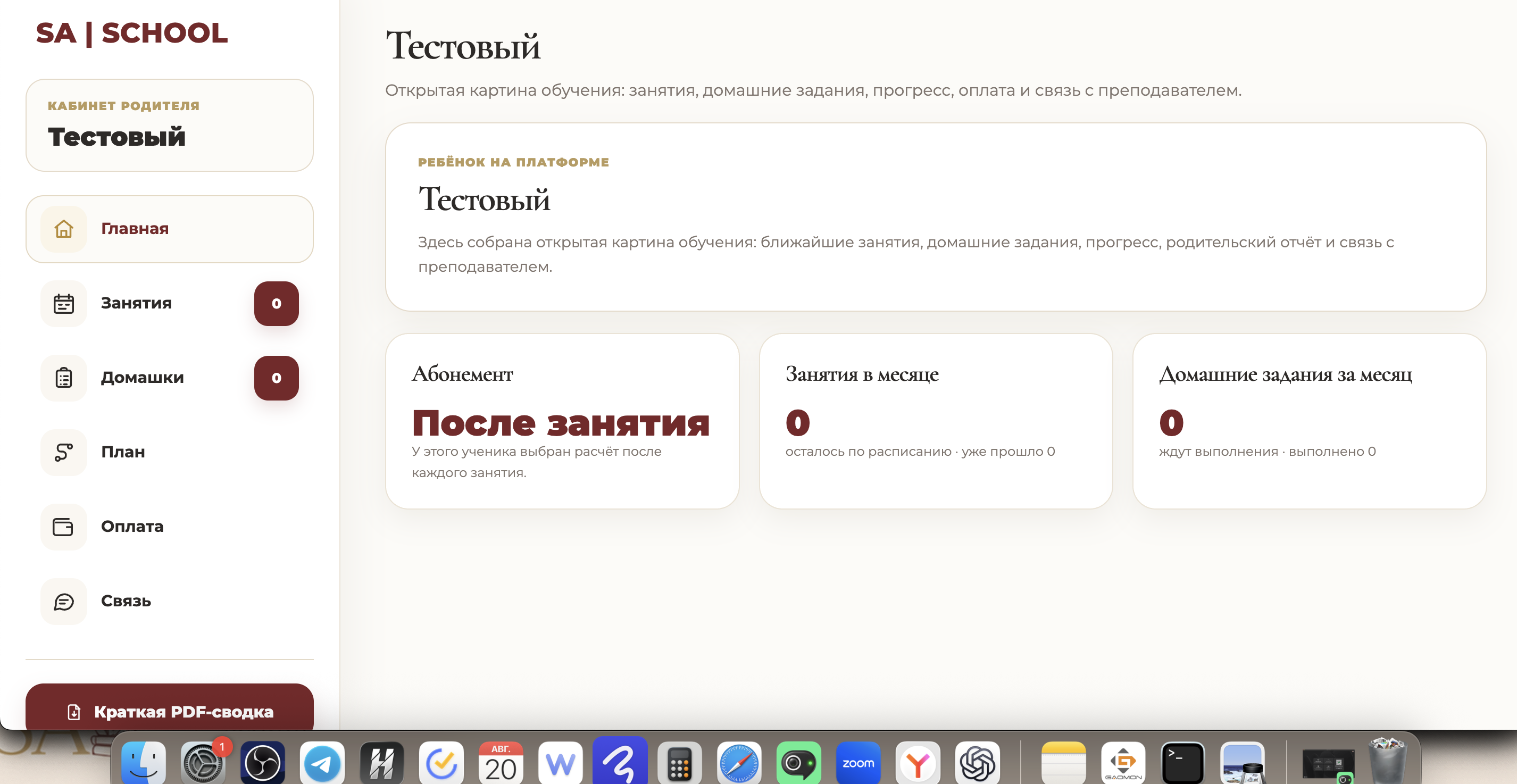
Главная страница — быстрый обзор обучения ребёнка. Здесь видно ближайшие занятия, важные события, новые уведомления, состояние домашних заданий и оплату.
Рекомендуем периодически заходить сюда, чтобы быть в курсе процесса без лишнего давления на ребёнка.
Чтобы не пропускать новые сообщения, изменения расписания и важные события обучения, подключите Telegram или MAX в разделе «Оповещения».
В разделе «Занятия» отображаются дата, время и формат проведения. Время показывается в вашем часовом поясе.
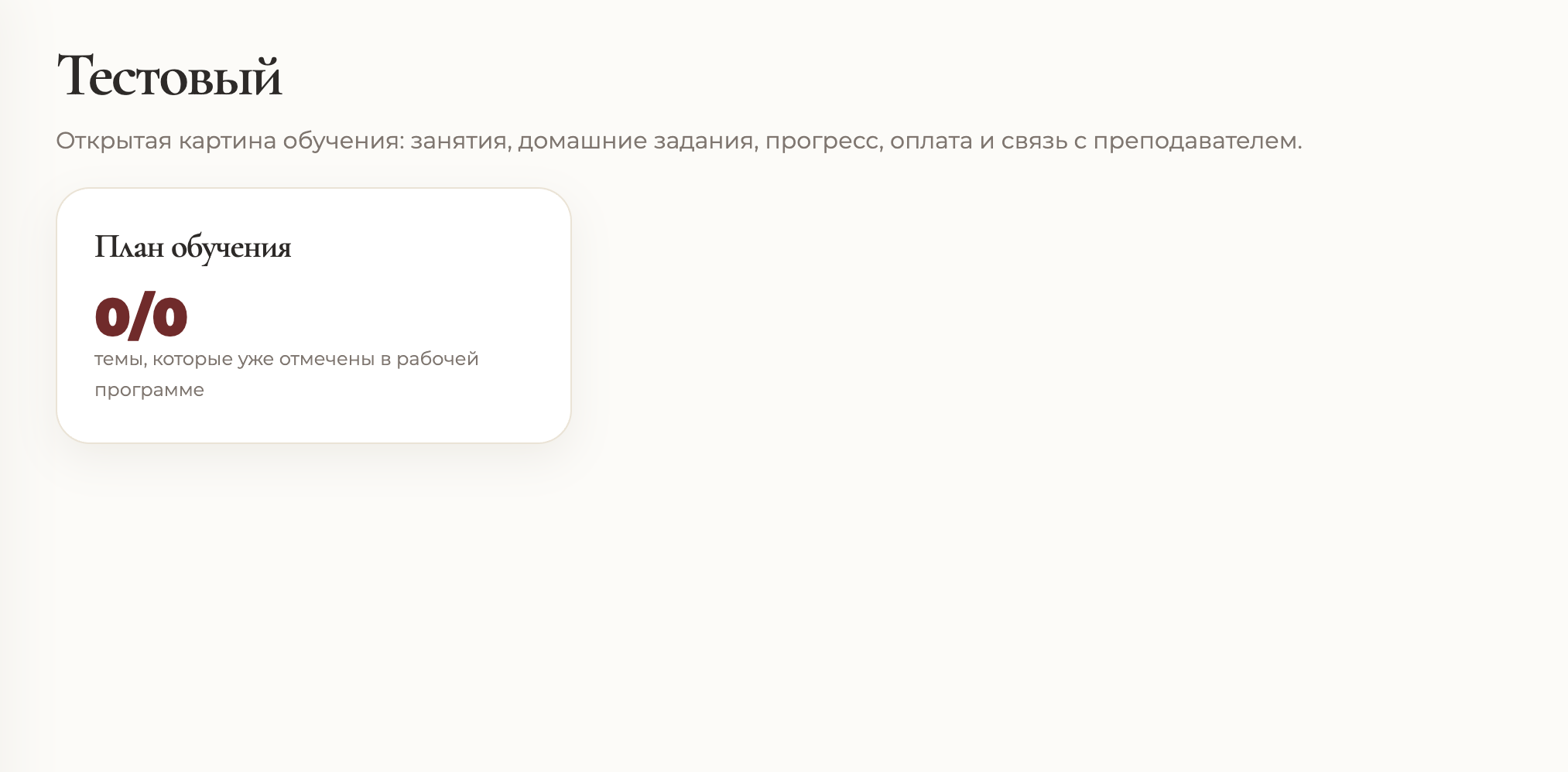
В плане видно, какие темы уже отмечены в рабочей программе и что изучается дальше.
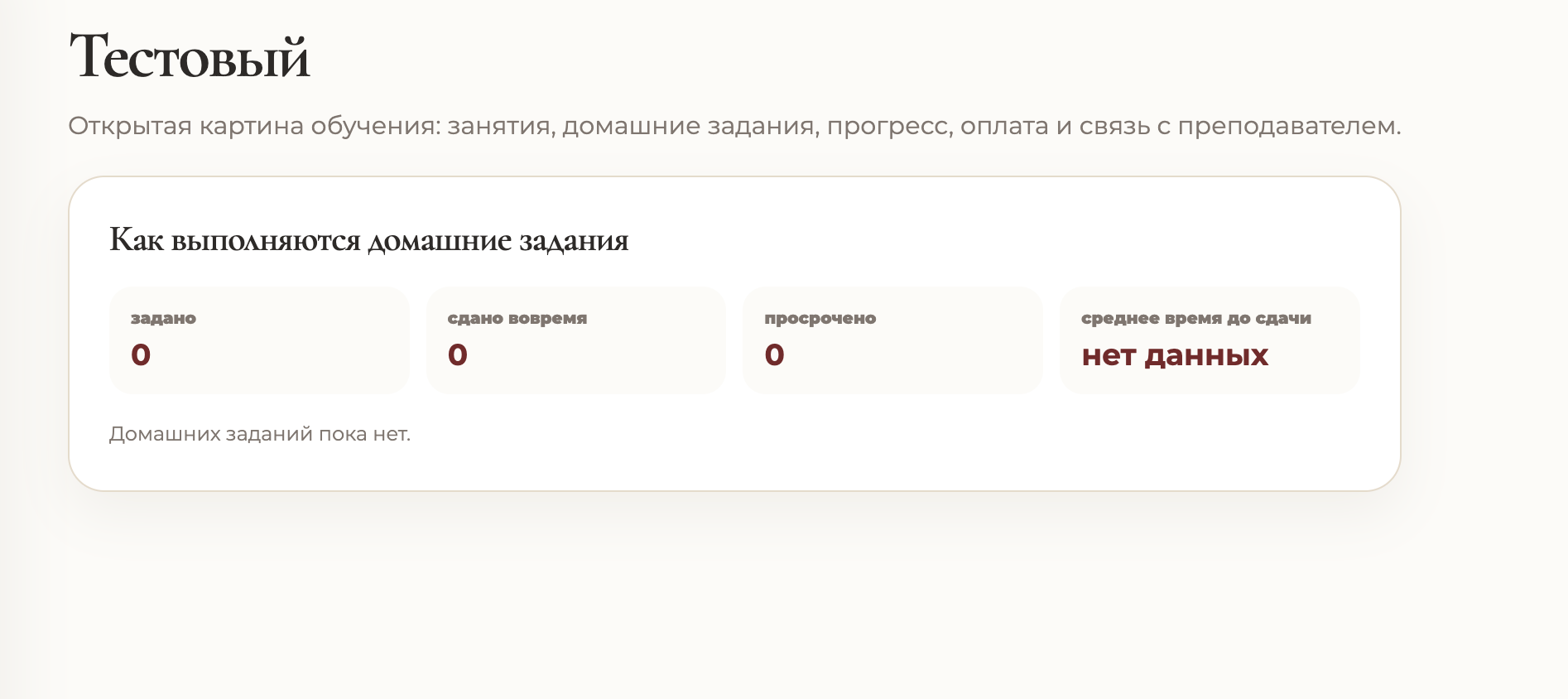
В этом разделе можно увидеть, есть ли новые задания, выполнены ли они и проверил ли преподаватель работу.
Если ребёнок получил комментарии или исправления — это нормально. Ошибки являются частью обучения, а главная задача — научиться их исправлять.
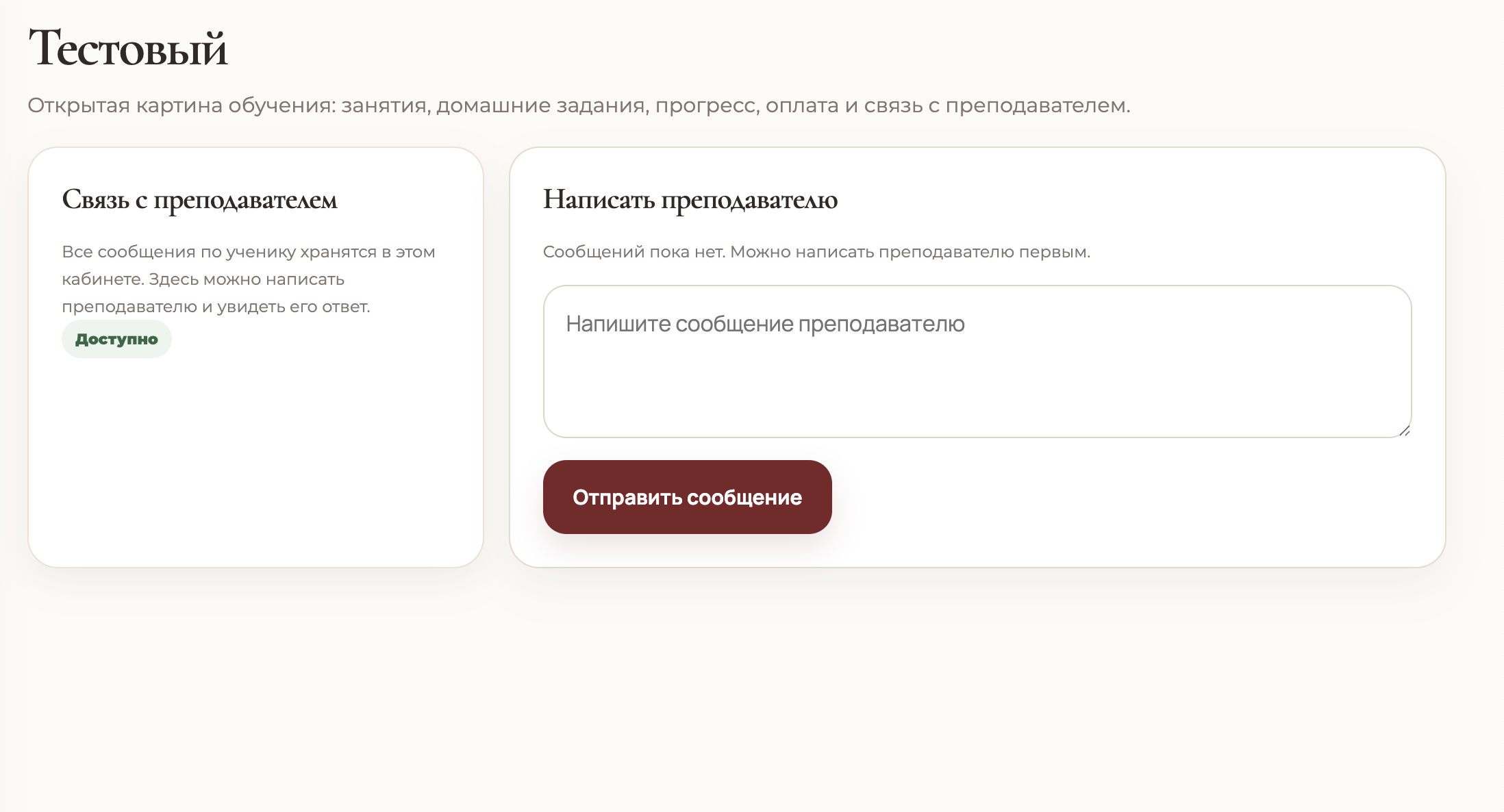
В разделе «Связь» можно написать преподавателю и увидеть его ответ. Здесь удобно задавать организационные вопросы и уточнять важные моменты по обучению.
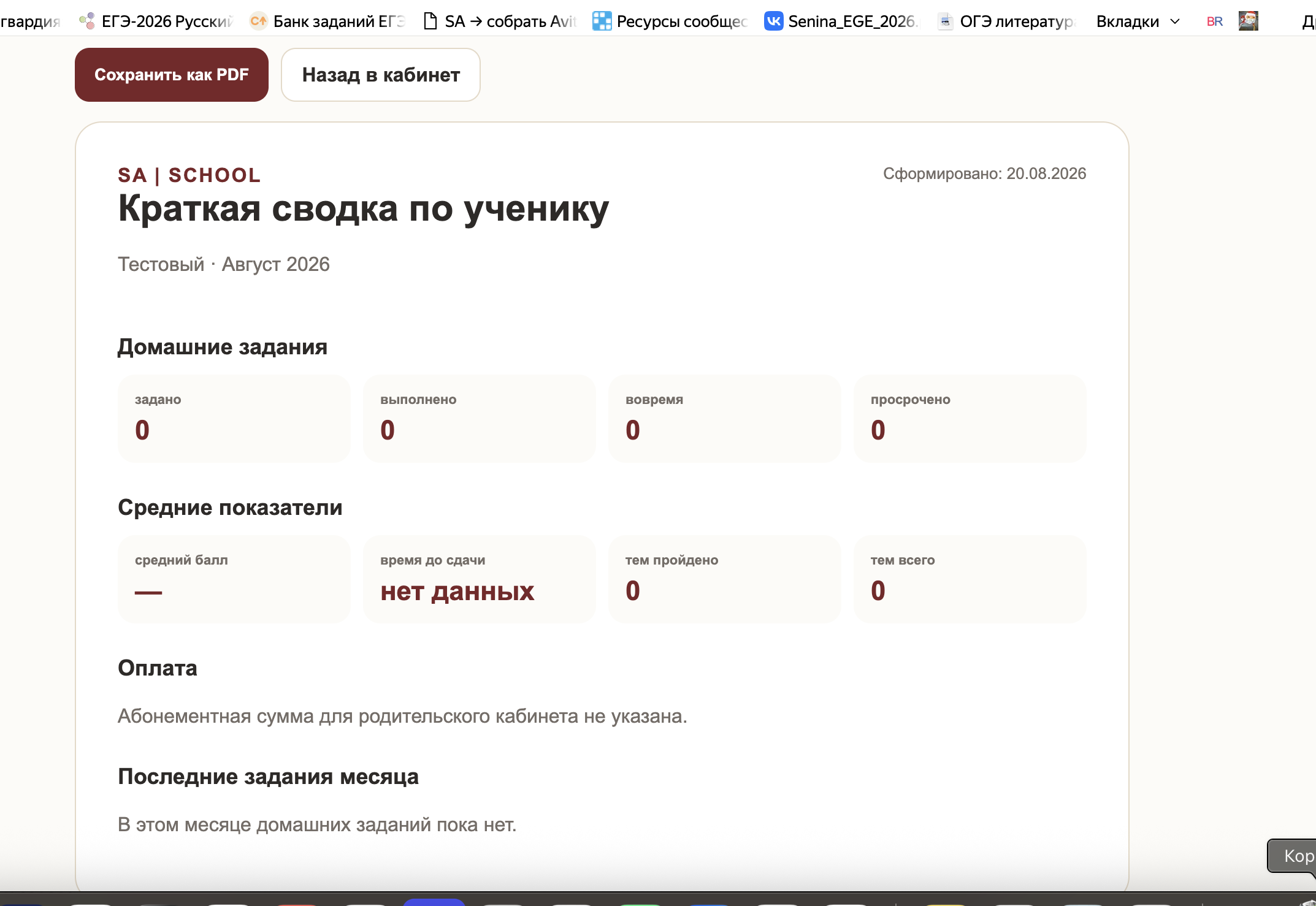
PDF-сводка показывает домашние задания, средние показатели, оплату и последние задания месяца.
Кабинет помогает видеть выполненные задания, результаты пробников, сложные темы и зоны роста ребёнка.
Регулярные пробники показывают, что уже получается, что нужно повторить и насколько ребёнок готов к экзамену.
Лучший подход: «Я интересуюсь процессом и помогу, если нужна поддержка».
Интересоваться процессом, спрашивать «Что получилось?» и «Что было сложным?», помогать организовать время.
Выполнять задания вместо ребёнка, проверять каждый ответ и сравнивать результаты с другими учениками.
Проверьте информацию в кабинете, посмотрите материалы от преподавателя и при необходимости напишите ему.
Сделайте скриншот, опишите ситуацию и напишите преподавателю: «Не открывается домашнее задание» или «Не вижу расписание».